Zaženite oddaljeni uporabniški vmesnik Remote UI.
S spletnim brskalnikom v pametnem telefonu, tabličnem računalniku ali namiznem računalniku lahko preverite stanje tiskalnika in spremenite nastavitve tiskalnika.
Če želite preveriti stanje tiskalnika in spremeniti njegove nastavitve, prikažite "oddaljeni uporabniški vmesnik" v spletnem brskalniku.
 Opomba
-
Oddaljeni uporabniški vmesnik je programska oprema, ki v spletnem brskalniku prek omrežja omogoča izvajanje postopkov, ki se običajno izvajajo na nadzorni plošči tiskalnika.
Za uporabo oddaljenega uporabniškega vmesnika mora imeti tiskalnik vzpostavljeno povezavo LAN.
-
Oddaljeni uporabniški vmesnik lahko uporabljate v naslednjem operacijskem sistemu in spletnem brskalniku.
-
Naprava z operacijskim sistemom iOS
Spletni brskalnik: standardni spletni brskalnik za iOS (Mobile Safari)
-
Naprava iPadOS
Spletni brskalnik: Standardni spletni brskalnik (Mobile Safari) iPadOS
-
Naprava z operacijskim sistemom Android
Spletni brskalnik: standardni spletni brskalnik za Android (Brskalnik ali Chrome)
-
Naprava z operacijskim sistemom macOS
Spletni brskalnik: Standardni spletni brskalnik (Safari) macOS
-
Naprava z operacijskim sistemom Windows
Spletni brskalnik: Microsoft Edge, Mozilla Firefox, Google Chrome
-
-
V spletnem brskalniku omogočite JavaScript in piškotke.
-
Preverite naslov IP tiskalnika.
-
Na zaslonu DOMOV izberite
 Nastavitve LAN (LAN settings).
 -
Izberite omogočeni LAN.
Kot ikone onemogočenih omrežij LAN so prikazane poševne črte.
-
Preverite Naslov IPv4 (IPv4 address).
-
-
V pametnem telefonu, tabličnem računalniku ali računalniku odprite spletni brskalnik in vnesite naslov IP.
V polje URL v spletnem brskalniku vnesite naslov IP, kot je opisano.
http://XXX.XX.X.XXX
Vnesite naslov IP tiskalnika v "XXX.XX.X.XXX".
Opomba-
Če ste nastavili ime gostitelja DNS, ga prav tako lahko vnesete.
Ko je dostop omogočen, se v spletnem brskalniku v pametnem telefonu, tabličnem računalniku ali računalniku prikaže »oddaljeni uporabniški vmesnik«.
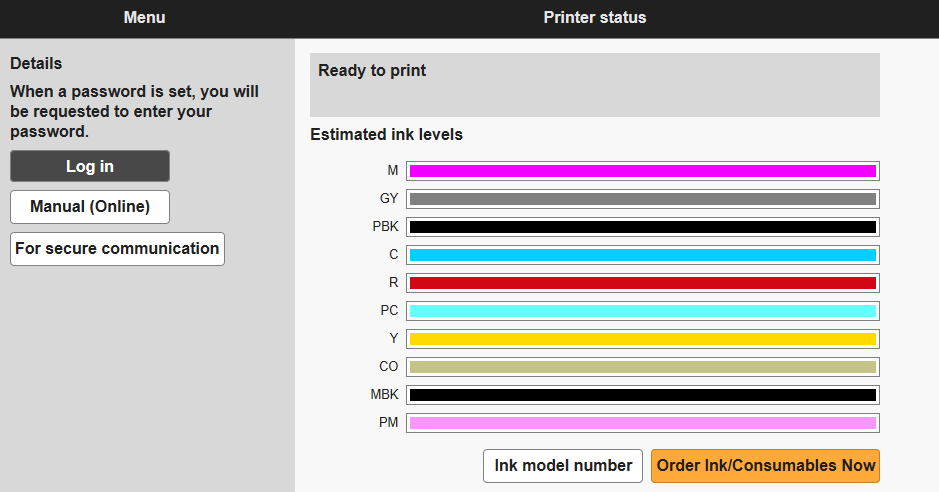 Opomba
-
Ko v pametnem telefonu, tabličnem računalniku ali računalniku prvič prikažete oddaljeni uporabniški vmesnik Remote UI, prenesite korensko potrdilo in ga nato registrirajte.
-
Če korensko potrdilo ni registrirano, se lahko prikaže sporočilo, ki vas opozarja, da ni mogoče zagotoviti varne povezave.
-
-
Izberite Log in.
Prikaže se zaslon za preverjanje pristnosti gesla.
Opomba-
Če je omogočen standardni uporabniški način, lahko izberete skrbniški način ali standardni uporabniški način za prijavo.
Ko izberete način in možnost Log in, se prikaže zaslon za preverjanje pristnosti gesla za izbrani način.
-
-
Vnesite geslo.
Ko je preverjanje pristnosti gesla končano, se v spletnem brskalniku prikažejo meniji, ki jih je mogoče uporabljati.
 Pomembno
-
Ob času nakupa je skrbniško geslo za tiskalnik že nastavljeno.
Če želite preveriti prvotno geslo, izberite
 Podatki o tiskalniku (Printer information) > Podatki o sistemu (System information) v tiskalnikovi nadzorni plošči in na prikazanem zaslonu izberite Prikaži geslo (Show password). Vrednost Privzeto geslo (Default password) je prikazana na zaslonu Podatki o sistemu (System information).
Če je bilo skrbniško geslo spremenjeno, vrednost Privzeto geslo (Default password) ni prikazana.
Za podrobnosti o nastavitvi gesla glejte razdelek Nastavitev gesel z uporabo oddaljenega uporabniškega vmesnika Remote UI.
-
-
Potrdite, da je prikazano glavno okno oddaljenega uporabniškega vmesnika Remote UI.
Če želite izvedeti več o spreminjanju elementov nastavitev, glejte spodaj.
Ko preverite stanje tiskalnika in spremenite nastavitve tiskalnika, izberite možnost Log out.
